
Google Cloud Platform creditcard toevoegen
1. Aanmelden op het Google Cloud platform
Het Google Cloud platform is gemaakt om de meest technische elementen van jouw website te beheren. Wij gebruiken het nu voor Google Maps maar mocht je willen uitbreiden naar extra functionaliteiten in de toekomst kan dat gemakkelijk met het Google cloud platform.
Om te beginnen navigeer je naar: https://cloud.google.com/
Rechtsboven in het scherm zie je ‘Console’ en ‘Sign in’ staan.
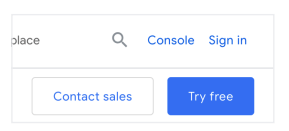
Als je op ‘Sign in’ klikt kan je inloggen met een bestaand Google account. Belangrijk is dat je deze gegevens niet vergeet om snel te controleren of er wijzigingen zijn geweest op het platform!
2. Navigeren naar de console
Na het inloggen op het platform zie je de homepage opnieuw (tenzij je al ingelogd bent) en dan komt er naast de ‘Console’ knop een rondje te staan. Dit is je Google account net zoals je gewent bent op bijvoorbeeld Gmail of Google Calendar.
Om te navigeren naar de console klik je op ‘Console’.
Op de volgende pagina’s wordt beschreven hoe je navigeert door de cloud console.
3. Het Google Cloud Platform
In het eerste opzicht lijkt het op heel veel informatie, dat klopt. Gelukkig hoeven we maar een paar dingen te gebruiken in het Google Cloud Platform.
Dit zijn de volgende knoppen in het menu aan de linkerkant van je scherm:
- Homepage (actief) – hier heb je een overzicht met alle informatie over de technische kant van de website.
- Facturering – hier heb je een overzicht met eventuele maandelijkse kosten die in rekening gebracht worden.
- API’s en services – hier maken wij de API’s aan voor jouw website.
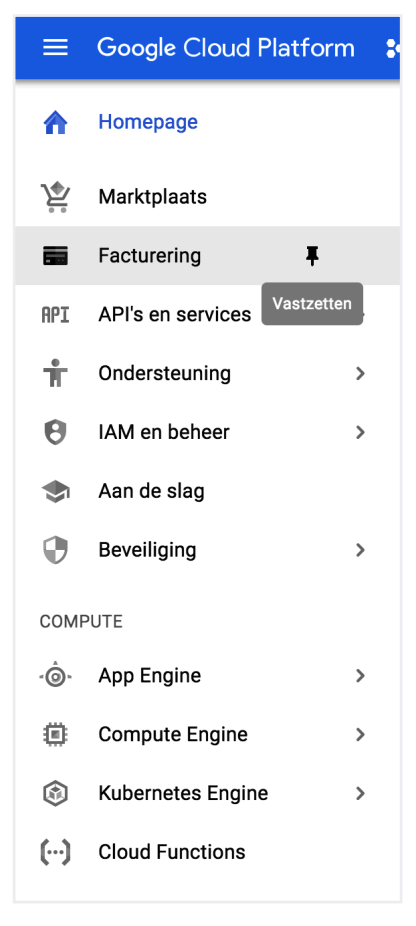
Tip: Je kan ook deze twee items vastzetten door op de ‘vastzetten’ te klikken (zie afbeelding hierboven). Hierdoor komen de items altijd bovenaan te staan en hoef je niet elke keer te zoeken.
Ga op de volgende pagina verder om je creditcard te linken.
Het meeste werk heb je tot nu toe al gedaan, goed bezig!
4. Creditcard linken
Om de creditcard te linken aan het Google Cloud platform klik je op ‘Facturering’ in het menu. Hier krijg je het volgende scherm te zien:
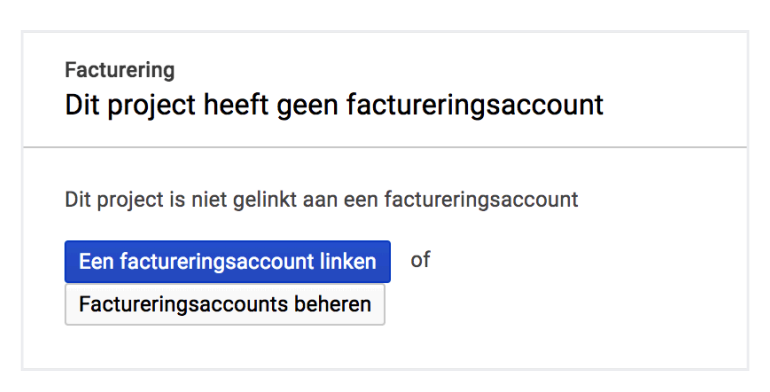
Klik vervolgens op ‘Een factureringsaccount linken’ en volg de stappen voor de gratis proefperiode.
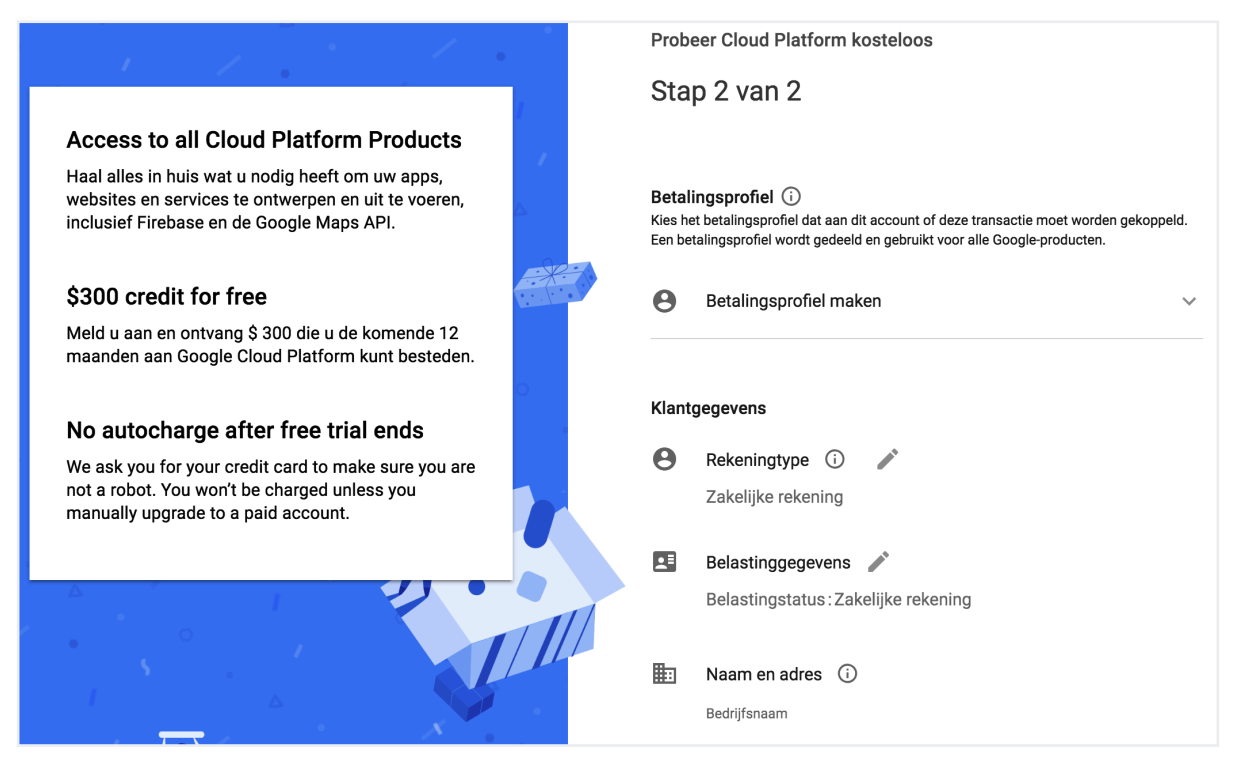
Let op: het gratis proefperiode kan veranderen in de loop van de tijd. Zie je deze niet meer terug? Meld het ons dan en kunnen wij andere verder helpen, onze dank is groot!
5. Creditcard gelinkt? Hoe nu verder
Als je succesvol de creditcard gelinkt hebt aan het platform kan je ons de rechten geven om deze te gebruiken voor de website.
Help ons het overzicht te houden
Om je snel en gericht te helpen houden wij graag overzicht van alle factureringsaccounts. Zou je daarom de naam van het factureringsaccount kunnen wijzigen naar bijvoorbeeld je naam of bedrijfsnaam? Dat kan je hier doen:

Alleen nog even de juiste rechten koppelen en dan ben je klaar!
Aan de rechterkant op de ‘Facturering’ pagina zie je ‘Mijn factureringsaccount’ en daar kan je nieuwe leden toevoegen, zie de onderstaande afbeelding:
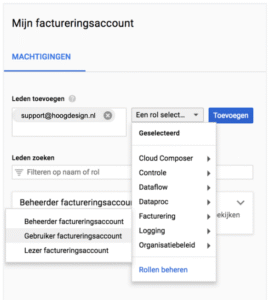
Om de juiste rechten aan ons te geven vul je bij ‘Leden toevoegen’ het e-mailadres: support@hoogdesign.nl in en selecteer je de rol: facturering -> Gebruiker factureringsaccount. Gedaan? Klik op toevoegen.
Deze rechten geven ons minimale toegang tot jouw cloud-account gegevens. Dit betekent dat we alleen het nodige kunnen gebruiken en hou je veilig en zeker alle controle over je account.
Zijn al deze stappen gelukt? Stuur ons een berichtje dat wij de rechten hebben en dan doen wij de rest.
6. Hoe gaan wij verder te werk?
Tijdens het instellen doen we het volgende:
- We koppelen de Google Maps API voor alleen de benodigde functionaliteiten. Zo houden we het simpel en makkelijk voor jou en ons.
Als alles ingesteld is krijg je een bevestigings e-mail dat alles up and running is en we kunnen rocken met de Google API’s!
Nog iets niet helemaal duidelijk? Neem dan contact met ons op via de gebruikelijke wegen.